Esempio di compositing con Photoshop

Rubrica: Masking

Titolo o argomento: Creare composizioni attraverso le maschere di livello

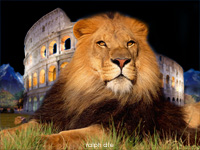
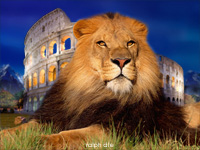
A questo punto, avendo spiegato nella rubrica “Un gerundio tecnologico” cosa significhino i termini “mask” e “matte“, siamo in grado di capire meglio come si ragiona per realizzare una semplice composizione come quella mostrata sotto. Ogni livello dispone di una maschera che lascia intravedere il livello sottostante. In tal modo è possibile ricreare un paesaggio (utile nei set cinematografici) senza che esso esista veramente e senza il bisogno di muoversi dallo studio dove si effettuano le riprese (o almeno non sempre).

Per quanto riguarda il caso specifico del software Photoshop per applicare una maschera ad un livello è sufficiente visualizzare prima di tutto il pannello dei livelli (premi F7), dopodiché cliccare sul rettangolino con al centro il cerchio bianco.
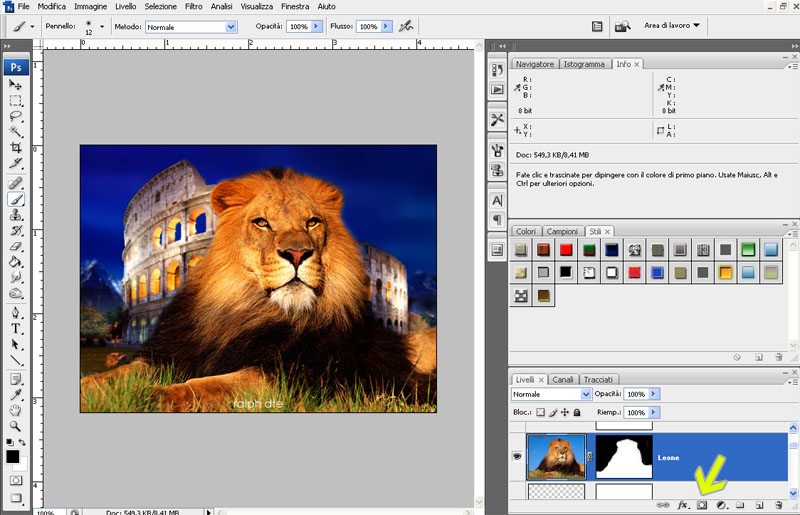
maschera_di_livello_photoshop_500px

Una volta generata la maschera si procede selezionandola e dipingendo in figura, in nero le aree che devono lasciar intravedere il livello sottostante, in bianco le aree che non devono lasciar vedere il livello sottostante. L’operazione richiede tempo e pazienza per scontornare correttamente le superfici. Vedremo in seguito dei metodi per rendere tale operazione più professionale e redditizia. In questa semplice composizione realizzata velocemente per capire la logica delle maschere di livello, possiamo osservare alcune fasi interessanti:

1) E’ presente un leone sulla scena. 2) Compare il colosseo sullo sfondo. 3) Compaiono gli alberi dietro al Colosseo. 4) Compaiono le montagne dietro agli alberi. 5) Correzione colore finale (che vedremo dettagliatamente in seguito). Clicca qui per l’Animazione.
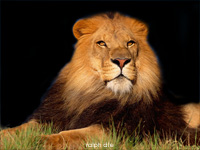
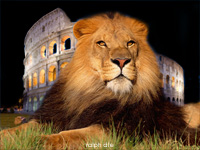
Compositing Leone Colosseo Compositing Leone Colosseo Compositing Leone Colosseo Compositing Leone Colosseo Compositing Leone Colosseo

Link correlati

Masking: maschera di livello
Masking: come funzionano le maschere di livello
Masking: Matte

Basi di Photoshop: maschere di livello

Compositing: creare composizioni
Compositing: opacità di un livello
Compositing: esempio 1
Masking: matte

Rubrica: Masking -3-
Titolo o argomento: Matte

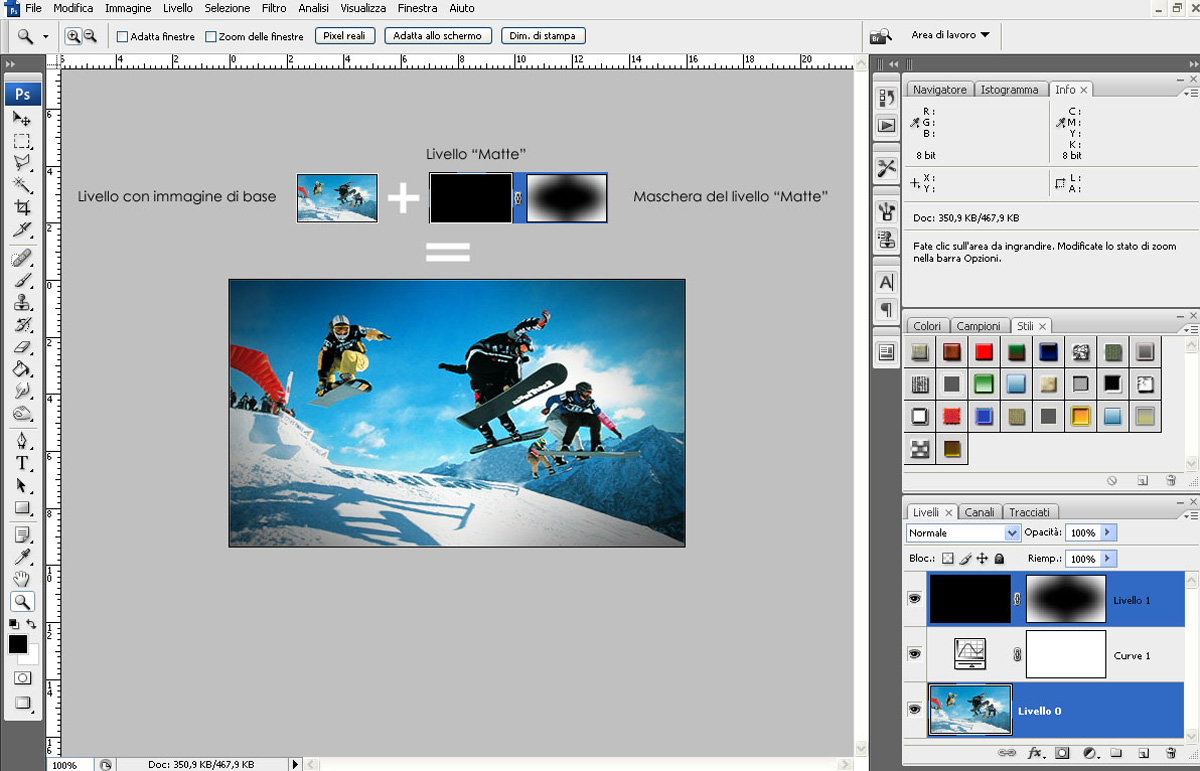
Matte è un termine inglese che si riferisce ad un’immagine che controlla l’opacità di un’altra immagine. L’opacità di un livello determina in che misura il livello sottostante viene oscurato o rivelato. Un livello con 1% di opacità è quasi trasparente, mentre uno con 100% di opacità è completamente opaco. Il termine Matte viene spesso tradotto con la parola italiana: “sfondo”. Ad esempio il Matte Painting viene definito come: “verniciatura di sfondo”. In realtà non vi è una vera e propria traduzione in italiano del termine Matte, per tale ragione faremo un esempio pratico.

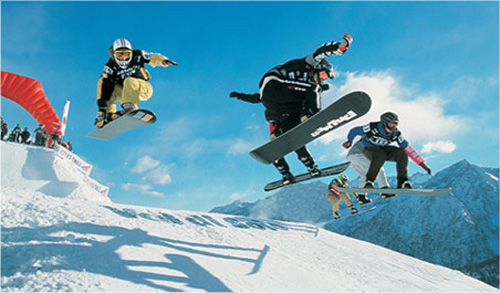
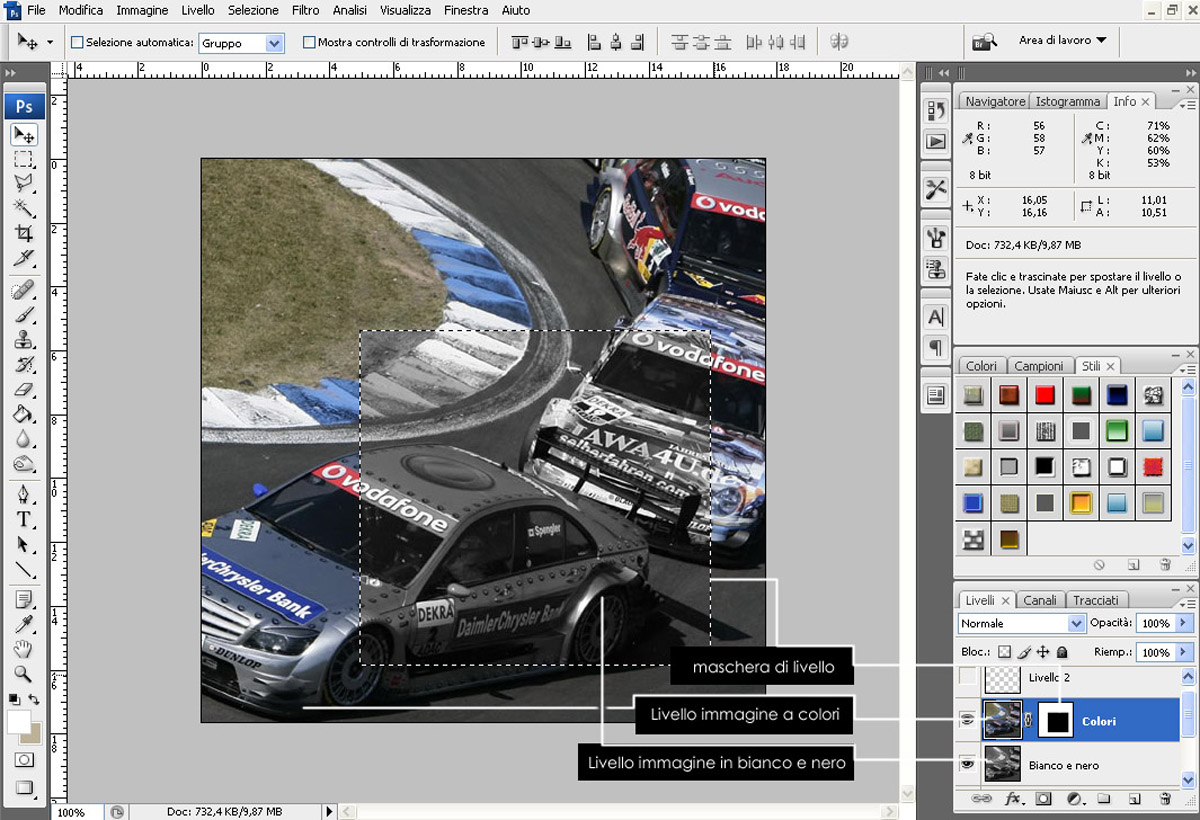
Nella prima immagine vediamo la foto originale senza ritocchi; nella seconda immagine, oltre a vedere la foto rielaborata, possiamo osservare la struttura dei livelli utilizzati e gli effetti prodotti dalla mascheratura di una parte del livello nero che controlla l’opacità del livello sottostante.

tecniche_grafiche

tecniche_grafiche_maschera_matte_500px

Abbiamo visto nei primi due articoli (vedi i link correlati in basso) di questa rubrica cosa sono le maschere utilizzate nell’immagine digitale (photo – video). Il concetto di immagine che controlla l’opacità di un’altra immagine (matte) è molto legato al concetto di maschera (mask) in quanto grazie ad una maschera possiamo delimitare la zona nella quale gli effetti del livello per l’elaborazione dello sfondo “Matte” sono visibili. Questi discorsi valgono sia per l’elaborazione delle foto che per l’elaborazione dei video. Nel mondo del digitale le tecniche video e fotografiche si sono “unificate”.

Link correlati

Masking: maschera di livello
Masking: come funzionano le maschere di livello
Masking: Matte

Basi di Photoshop: maschere di livello

Compositing: creare composizioni
Compositing: opacità di un livello
Compositing: esempio 1
Masking: come funzionano le maschere di livello

Rubrica: Masking

Titolo o argomento: Maschere di livello – Parte 2

Abbiamo detto che una volta applicata una maschera ad un livello, è necessario effettuare delle particolari operazioni affinchè sia possibile visualizzare, in parte del livello, il contenuto del livello sottostante. I comandi possono avere una disposizione diversa a seconda dello specifico software che si va ad utilizzare, tuttavia il concetto di base facilmente applicabile su ogni programma di photo video composizione è il seguente:

Una volta applicata la maschera ad un livello ed una volta definita l’area, è sufficiente prendere un pennello nero dagli strumenti e andare ad utilizzarlo all’interno dell’area che abbiamo appena definito. Ciò comporterà un’operazione di sottrazione dei pixel del livello superiore che lasceranno intravedere i pixel del livello sottostante. Avrete così “mascherato” un’area del vostro livello. Per ricostruire l’area mascherata sarà sufficiente utilizzare un pennello bianco il quale al suo passaggio ripristinerà tutti i pixel che avete precedentemente sottratto.

Link correlati

Masking: maschera di livello
Masking: come funzionano le maschere di livello
Masking: Matte

Basi di Photoshop: maschere di livello

Compositing: creare composizioni
Compositing: opacità di un livello
Compositing: esempio 1
masking_500px

Masking: maschera di livello

Rubrica: Masking

Titolo o argomento: Mascherare i livelli nella computer grafica

La maschera (mask) è un’applicazione di uno sfondo (matte), utilizzata di solito per limitare o vincolare un effetto. Generalmente si tratta di un’immagine, un clip o una forma utilizzata per definire aree di trasparenza che rendono visibile un altro livello sottostante (per comprendere questo concetto è fondamentale sapere cosa sono i livelli che compongono un’immagine o un video). I compositori, ad esempio, mascherano aree specifiche che devono essere corrette, ad esempio nei colori, lasciando il resto dell’immagine intatto.

Nel processo di mascheratura, uno sfondo è utilizzato per determinare dove un certo effetto sarà applicato e dove l’immagine sorgente rimarrà inalterata. Lavorare con le maschere di livello richiede generalmente l’utilizzo di un canale alfa esterno (vedremo la definizione di canale alpha e del termine inglese “matte” nei prossimi numeri di questa rubrica).

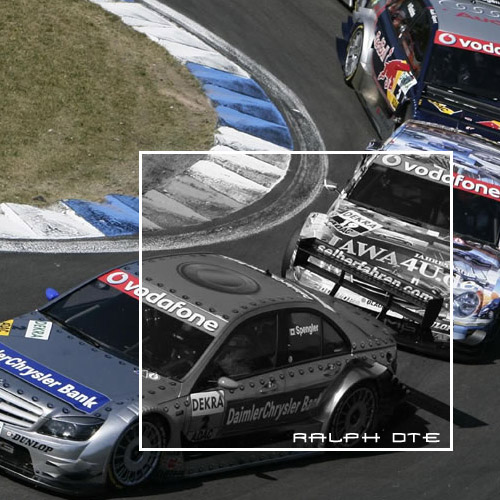
Nell’immagine possiamo osservare che solo l’area contenuta all’interno del quadrato è in bianco e nero. Questo perchè l’immagine in realtà è costituita da due livelli, uno a colori (sopra) e uno in bianco e nero (sotto). Quando al livello a colori soprastante applico una maschera (della forma che preferisco) ecco che diventa possibile vedere cosa è contenuto nel livello inferiore. Ovviamente non basta applicare la maschera al livello superiore infatti, creare una maschera, genera un’area sulla quale andrò ad effettuare particolari operazioni affinchè possa vedere il contenuto dei livelli sottostanti.

Link correlati

Masking: maschera di livello
Masking: come funzionano le maschere di livello
Masking: Matte

Basi di Photoshop: maschere di livello

Compositing: creare composizioni
Compositing: opacità di un livello
Compositing: esempio 1
gerundio-tecno_mask_pic2.jpg